
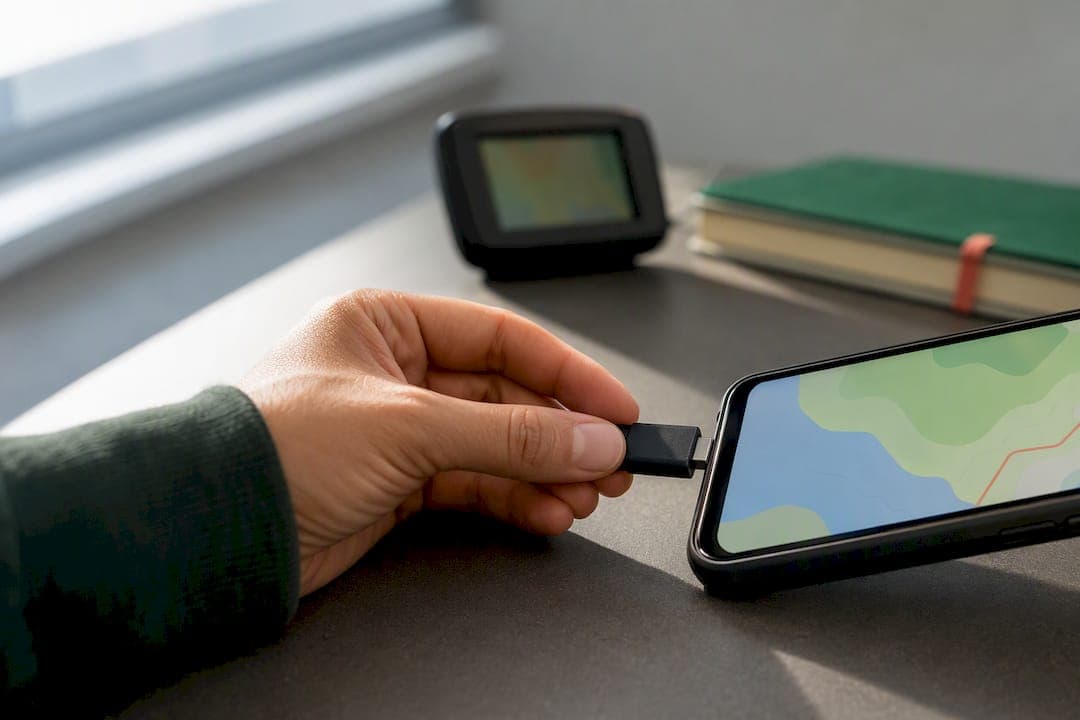
Najhitreje uvozite GPS pot tako, da odprete GPX datoteko neposredno v aplikaciji ali jo kopirate v sistemsko mapo naprave, na primer GARMIN\NewFiles. GPX je najbolj prenosljiv format, zato ga poskusite prvega. Na telefonu uporabite možnost »Odpri z« ali meni za uvoz, pri deljeni povezavi pa dolg pritisk na URL ali gumb »odpri v« v brskalniku.
Na kratko:
- GPX je najbolj prenosljiv format, saj ga podpira večina aplikacij in naprav, zato je priporočljiv za začetno uvozno delo.
- Pred uvozom preverite in uredite morebitne napake v GPX datotekah, zlasti enote hitrosti in strukturo XML, da preprečite neuspeh uvoza.
- Povezavo do datoteke ali URL je mogoče uporabiti neposredno v brskalniku ali aplikaciji za hitrejši uvoz brez prenosa datotek.
- Pri prejemu poti prek e-pošte ali deljenja znotraj aplikacij naj datoteko shranite in odprete z ustrezno funkcijo »Odpri z« za pravilno uvozno obdelavo.
- Pretvorba formatov GPS datotek je enostavna z orodji, kot je GPS Visualizer, ki omogočajo spremembo GPX, KML ali GeoJSON in zmanjšanje števila točk za lažje upravljanje.
Kazalo
- Uvoz GPS poti iz datotek na telefonu in v računalniku
- Kako uvoziti pot neposredno iz URL‑ja
- Uvoz poti, ki vam jih pošljejo drugi uporabniki
- Kateri format izbrati in kdaj pretvoriti datoteko
- Tehnične omejitve naprav in pogoste napake pri uvozu
- Kdaj urediti pot, preden jo uvozite
- Kako pot po uvozu spremeniti v obračunano kilometrino
- Viri
- Pogosta vprašanja
Uvoz GPS poti iz datotek na telefonu in v računalniku
Preden karkoli uvozite, preverite, v katerem formatu je pot shranjena. Najpogosteje boste naleteli na tri vrste datotek, ki jih podpira večina navigacijskih aplikacij in spletnih orodij:
- GPX je osnovni standard za izmenjavo poti in točk med aplikacijami ter napravami, po podatkih dokumentacije Locus Map.
- KML/KMZ se pogosto uporablja za Google Earth in podobne zemljevidne vizualizacije.
- GeoJSON je razširjen predvsem pri geografskih informacijskih sistemih in spletnih zemljevidih.
Na telefonu (Android ali iOS) je postopek podoben ne glede na aplikacijo:
- Poiščite datoteko v e‑pošti, oblačni shrambi (Dropbox, Google Drive, iCloud) ali lokalnem pomnilniku.
- Tapnite nanjo in izberite »Odpri z« ali »Deli v«, nato izberite navigacijsko aplikacijo.
- Če aplikacija take možnosti ne ponuja, odprite njen meni, poiščite »Uvozi« ali »Dodaj pot« in tam izberite datoteko.
V spletnih aplikacijah je postopek pogosto še preprostejši. Datoteko povlecite in spustite neposredno na zemljevid ali uporabite meni Orodja > Uvoz GPX. Po uvozu preverite dva znaka uspeha: zemljevid se samodejno premakne in prikaže potek uvožene poti, novi element pa se pojavi na seznamu shranjenih poti. Če se ne zgodi nobeno od tega, je datoteka verjetno poškodovana ali v napačnem formatu.
Kako uvoziti pot neposredno iz URL‑ja
Kadar imate direktno povezavo do GPX, KML ali GeoJSON datoteke, vam sploh ni treba prenašati ničesar na telefon. Postopek je odvisen od tega, ali delate v brskalniku ali v namenski aplikaciji.
- V brskalniku na telefonu naredite dolg pritisk na povezavo in izberite »odpri v« ali »deli«, nato izberite ciljno aplikacijo za navigacijo.
- Če vaša spletna aplikacija sprejema URL naslove neposredno, poiščite polje za uvoz (pogosto označeno kot »Uvozi iz povezave«) in vanj prilepite naslov datoteke.
- Preverite, ali je povezava javno dostopna. Nekatere storitve zahtevajo prijavo, kar pomeni, da bo uvoz spodletel, dokler se ne prijavite v izvornem oknu brskalnika.
Če povezava vodi do strani, ne do same datoteke, poiščite gumb za prenos ali »surovi« format, ker aplikacije GPX praviloma pričakujejo neposreden dostop do datoteke, ne do spletne strani okoli nje.
Uvoz poti, ki vam jih pošljejo drugi uporabniki
Deljene poti prihajajo največkrat po e‑pošti, sporočilih ali prek vgrajenega deljenja znotraj aplikacije. Ravnanje je odvisno od kanala:
- Če GPX prejmete po e‑pošti ali v sporočilu, datoteko prenesite in jo nato odprite enako kot vsako drugo lokalno shranjeno pot, prek »Odpri z«.
- Nekatere aplikacije imajo vgrajeno deljenje, kjer pošiljatelj ustvari povezavo, prejemnik pa jo samo klikne in pot se doda neposredno v njegov račun brez ročnega prenosa.
- Pri ročnem izvozu in uvozu med različnimi aplikacijami se pogosto izgubijo dodatni metapodatki, na primer barva poti ali ikone, ker gre za razširitve, specifične za posamezno aplikacijo, kot pojasnjuje dokumentacija OsmAnd.
Če po uvozu manjkajo opisi ali barve, jih preprosto dodajte ročno v urejevalniku poti. To vzame minuto in ne vpliva na natančnost same trase.
Kateri format izbrati in kdaj pretvoriti datoteko
GPX je odprt XML standard, kar pomeni, da ga bere skoraj vsaka aplikacija in naprava na trgu. Zato je smiselna privzeta izbira, kadar niste prepričani, kaj bo prejemnik uporabljal. KML in KMZ ostajata smiselna izbira, če pot odpirate v Google Earth ali jo delite z nekom, ki dela z Googlovimi orodji. GeoJSON pa pride prav pri delu z geografskimi informacijskimi sistemi, kjer potrebujete strukturirane geografske podatke, ne le vizualni prikaz.
Kadar aplikacija ne podpira formata, ki ga imate, pretvorba ni zapletena. Spletna orodja, kot je GPS Visualizer, omogočajo pretvorbo med večino razširjenih GPS formatov, poleg tega pa ponujajo tudi zmanjšanje števila točk (t. i. thinning), kar pride prav pri dolgih ali zapletenih sledeh.
- Naložite izvorno datoteko v orodje za pretvorbo.
- Izberite ciljni format (GPX, KML ali GeoJSON).
- Po potrebi omejite število točk, če gre za dolgo sled z veliko podatki.
Strokovni nasvet: Preden datoteko pretvorite ali skrajšate, vedno shranite izvirnik. Če kasneje ugotovite, da ste izgubili pomembne oznake ali barve poti, boste imeli osnovo, iz katere lahko začnete znova.
Tehnične omejitve naprav in pogoste napake pri uvozu
Vsaka platforma ima svoje meje, ki jih velja poznati, preden se lotite uvoza obsežnejših sledi. Nekatere spletne storitve, na primer Mapy, omejujejo pot na največ 70.000 točk, kar je koristen orientacijski primer, koliko podatkov posamezna platforma še sprejme. Podobne omejitve, tako glede števila točk kot števila datotek na napravo, veljajo tudi pri številnih namenskih GPS napravah.
Najpogostejši vzroki neuspešnega uvoza so naslednji:
- Neveljavna struktura GPX datoteke, na primer manjkajoč zaključni element XML kode.
- Napačne enote hitrosti, kjer je vrednost zapisana v km/h namesto v m/s, kot to zahteva specifikacija GPX. Če so hitrosti videti približno 3,6-krat previsoke, gre skoraj zagotovo za to napako.
- Časovni žigi v UTC, ki lahko ob prikazu ustvarijo videz napačnega lokalnega časa, če aplikacija ne pretvori časovnega pasu samodejno.
Pri Garmin napravah je najbolj zanesljiv način ročnega uvoza kopiranje GPX datoteke v sistemsko mapo GARMIN\NewFiles prek USB povezave, kot navaja Garmin v svojih navodilih. Po kopiranju napravo znova zaženite, da bo samodejno prepoznala novo datoteko.
Kdaj urediti pot, preden jo uvozite

Pri delu s sledmi, ki nastanejo iz dolgih dnevnih voženj ali terenskih obiskov, se pogosto izkaže, da ima surova GPX datoteka na tisoče odvečnih točk, ki nastanejo zaradi prekinjenega signala ali stoječega vozila. Zmanjšanje ločljivosti in odstranitev podvojenih točk pred uvozom pospešita obdelavo in preprečita, da bi naprava zavrnila datoteko zaradi preseženih omejitev.
Pri Nalog.si to težavo v veliki meri odpravi samodejno beleženje voženj, ker se pot zajema sproti in izvozi v obliki, ki je že pripravljena za obračun kilometrine, brez ročnega čiščenja podatkov po vožnji. Splošno pravilo pri pretvorbah ostaja preprosto: izvirno datoteko vedno obdržite, preden jo spremenite.
— Rok
Kako pot po uvozu spremeniti v obračunano kilometrino
Uvožena pot je le prvi korak. Naslednji je pretvoriti prevožene kilometre v pravilno izračunano kilometrino, brez ročnega preštevanja na zemljevidu.
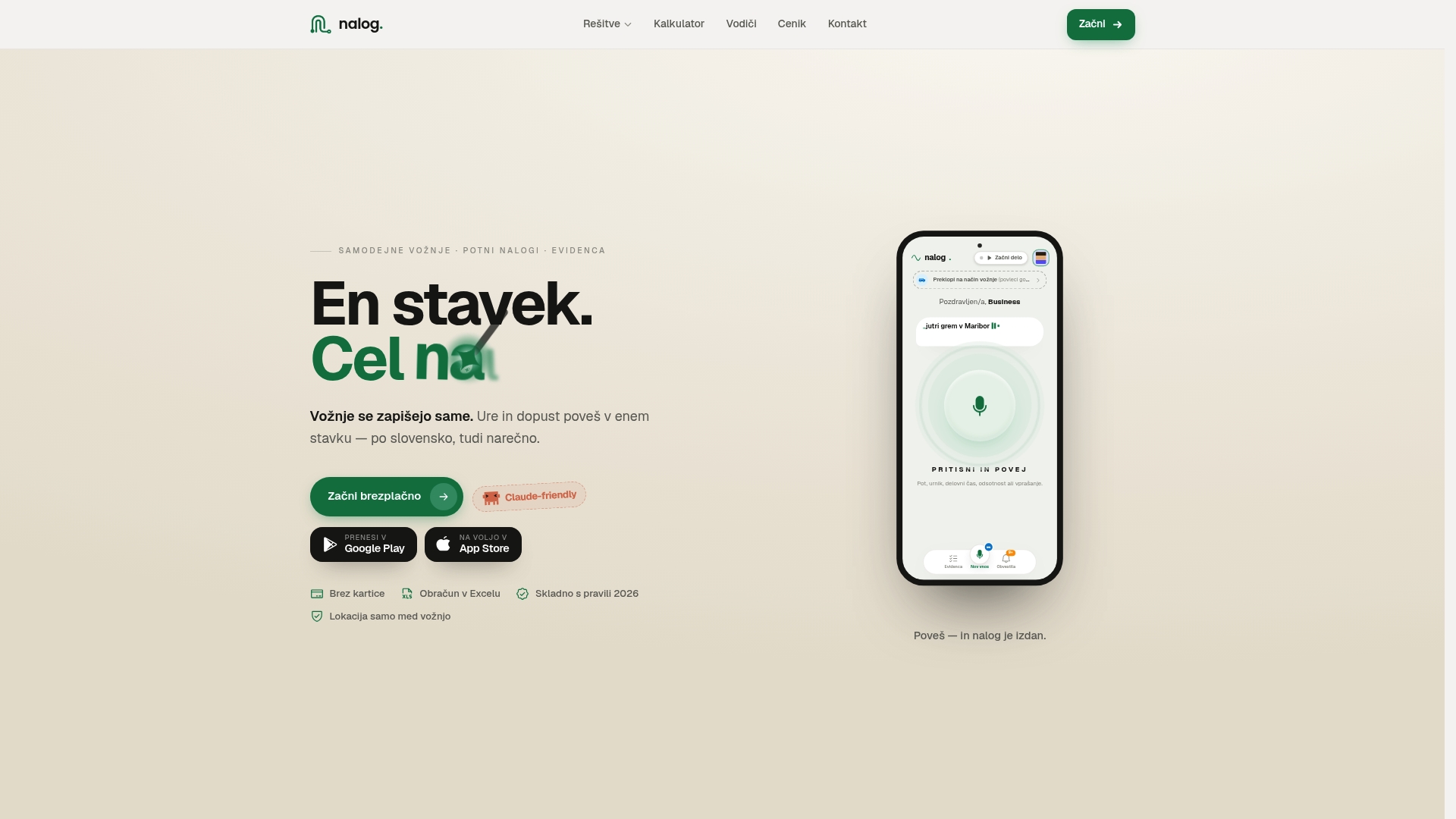
Aplikacija samodejno beleži prevožene poti, jih pretvori v kilometrino po veljavnih stopnjah in vse skupaj izvozi v obliki, primerni za neposredno predajo računovodstvu (Excel ali ZIP). Namesto da uvoženo GPX datoteko ročno prepisujete v tabelo ali preverjate vsako postajo posebej, sistem to naredi namesto vas, ročno vnašanje pa je smiselno opustiti takoj, ko število voženj preseže nekaj na teden. Za terenske ekipe je namenjena rešitev Teren, za pregled vseh paketov in cen pa si oglejte cenik. Prijavite se in preverite, koliko časa vam samodejno beleženje prihrani že v prvem tednu.
Viri
- Locus Map 4 - Import of Tracks and Routes
- Garmin manual — Transferring GPX Files to Your Device
- Mapy.com — Uvoz GPX
- GPS Visualizer: Help, Examples, & Tutorials
Pogosta vprašanja
Kateri format je najboljši za uvoz GPS poti?
GPX je najbolj univerzalen izbor, ker gre za odprt standard, ki ga podpira večina aplikacij in naprav, kot navaja dokumentacija Locus Map. KML/KMZ ali GeoJSON izberite le, če ciljna aplikacija zahteva prav ta format.
Zakaj se uvožena pot na Garmin napravi ne pojavi?
Najpogosteje gre za napačno mapo ali manjkajoč ponovni zagon naprave. Datoteko kopirajte v mapo GARMIN\NewFiles in napravo znova zaženite, kot priporoča Garmin.
Ali obstaja omejitev števila točk pri uvozu poti?
Da, mnoge platforme imajo tovrstne meje. Mapy na primer dovoli največ 70.000 točk na eno pot, presežene datoteke pa je treba pred uvozom skrajšati z orodjem za pretvorbo.
Kako popravim GPX datoteko z napačnimi enotami hitrosti?
Datoteko odprite v orodju za pretvorbo, kot je GPS Visualizer, in preverite, ali je hitrost zapisana v m/s namesto v km/h. Če so vrednosti približno 3,6-krat previsoke, gre za to napako, orodje pa vam omogoča ročni popravek pred ponovnim izvozom.
Kako Nalog.si pomaga pri obračunu kilometrine iz uvoženih poti?
Nalog.si samodejno beleži vožnje in jih pretvori v kilometrino po veljavnih stopnjah, brez ročnega vnosa ali preračunavanja. Podatke lahko izvozite v Excel ali ZIP obliki in jih neposredno posredujete računovodstvu prek rešitve Teren.