
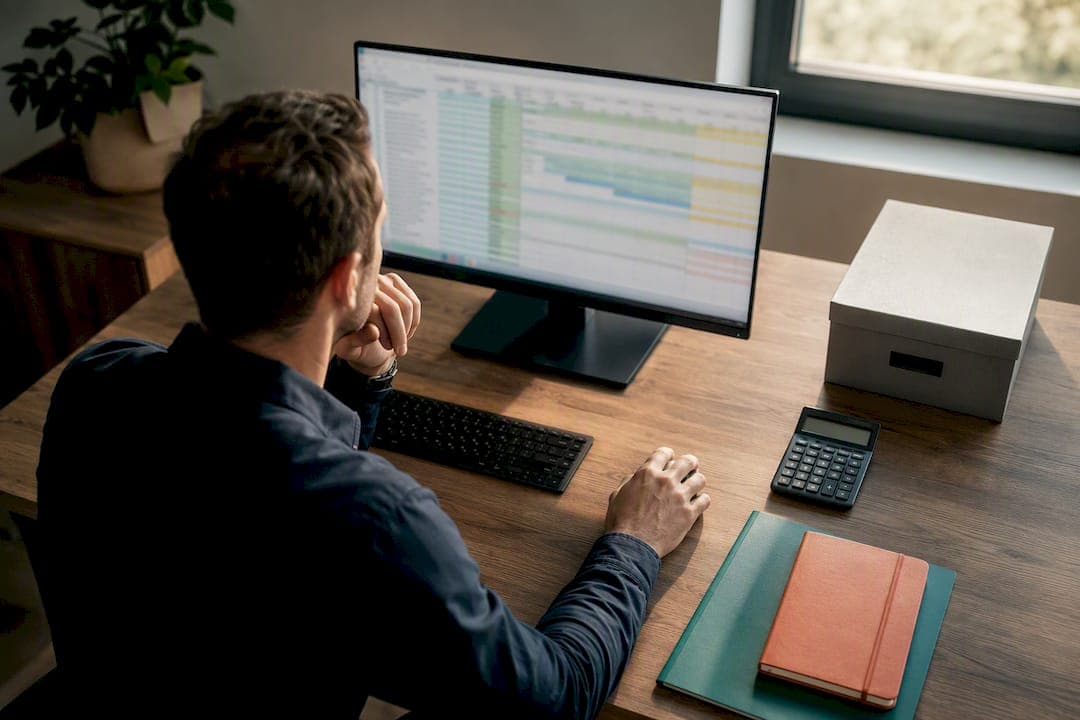
Da, čas je za zamenjavo Excel evidenc, če ima dostop do datoteke več ljudi, se podatki vnašajo ročno ali izgubljate nadzor nad verzijami. Naslednji korak ni nakup sistema, ampak inventura: preglejte, koliko delovnih listov uporabljate, kdo jih ureja in katere formule se v njih ponavljajo. Šele nato lahko načrtujete varen prehod, ki ga podrobno razložimo spodaj.
Na kratko:
- Čas za zamenjavo Excela je, ko podjetje ima več verzij datotek, ročni vnos je pogosto in poročila zamujajo zaradi pomanjkljive sledljivosti sprememb.
- Vztrajanje na Excelu ogroža skladnost z zakonodajo, saj ni zagotovljenih pravic dostopa in revizijska sled, kar lahko privede do visokih glob.
- Prehod na sistem vključuje inventuro, čiščenje podatkov in testni uvoz, traja od štiri do šest tednov ter zahteva osebno vodenje projekta.
- Predhodno shranite varnostne kopije in pripravite vzorčne izvoze, da se po prehodu izognete napakam in težavam pri uvozu podatkov.
- Nov sistem mora omogočati nadzor dostopov, avtomatsko poročanje in usklajenost z zakonodajo, kar v Excelu ni mogoče zagotoviti.
Kazalo
- Kdaj Excel ne zadošča: praktični znaki in posledice
- Tveganja, če ostanete na Excelu
- Načrt migracije: priprava, faze in vloge
- Praktičen kontrolni seznam za prehod
- Izvoz podatkov iz Excela in priprava za uvoz
- Validacija po uvozu in testiranje
- Upravljanje novonastalega sistema: pravice, revizije in usposabljanje
- Zmanjšanje administrativnih napak in avtomatizacija poročil
- Pravila glede evidence delovnega časa in kazni kot razlog za zamenjavo
- Pregled alternativnih rešitev za vodenje evidenc
- Varnostno kopiranje in arhiviranje starih Excel evidenc
- Vpliv zamenjave na zakonsko skladnost
- Priporočila za upravljanje sprememb med zamenjavo
- Perspektiva avtorja: kaj resnične migracije naučijo podjetja
- Kako začeti prehod na nalog.si
- Viri
Kdaj Excel ne zadošča: praktični znaki in posledice
Excel evidenca deluje, dokler jo upravlja ena oseba in podatki niso kritični za obračun plač ali davčne obveznosti. Težave se pojavijo, ko podjetje zraste ali ko evidenco souporablja več zaposlenih.
Pet znakov, da je čas za zamenjavo podatkov v Excelu, je jasno opredeljenih: podjetje ima več verzij iste datoteke, zaposleni prepisujejo podatke ročno iz papirja ali elektronske pošte, sočasno urejanje ni mogoče, iskanje starih vnosov traja predolgo in poročila zamujajo. Vsak od teh znakov je opisan v vodniku o prehodu na spletno aplikacijo.
Posledice niso samo estetske:
- Dvojni vnos podatkov podaljša administracijo za ure na mesec.
- Napačna formula v eni celici se razširi po celotni preglednici, preden jo kdo opazi.
- Vodja izgubi pregled, kdo je nazadnje spremenil kilometrino ali dnevnico.
- Pri iskanju napake med letnim obračunom lahko izgubite pol dneva.
- Nova zaposlena oseba se uči logike preglednice tedne, namesto da bi delo opravljala takoj.
Ko se ti znaki kopičijo, postane evidenca v Excelu tveganje, ne orodje.
Tveganja, če ostanete na Excelu
Excel nima vgrajene revizijske sledi. Nihče zanesljivo ne ve, kdo je spremenil vrednost celice, kdaj in zakaj, razen če ročno beležite vsako spremembo.
Pri obračunu kilometrine in dnevnic je to posebej nevarno, ker gre za zneske, ki jih preverjajo tako računovodje kot inšpekcija. Napačna formula za km ali napačno prepisan datum poti lahko privede do obračuna, ki ne zdrži revizije.
Glavna tveganja pri dolgotrajni uporabi razpršenih preglednic:
- Izguba sledljivosti sprememb, kar oteži dokazovanje pravilnosti obračuna.
- Podvajanje vnosov, ker se dogodek (npr. pot) zabeleži z zamikom in ne takoj, ko se zgodi, kar je pogost vzrok razhajanj med Excelom in ERP sistemom.
- Zaustavitev procesov, ko edina oseba, ki razume preglednico, zboli ali zamenja delo.
- Postopna izguba zaupanja v podatke, ker jih vsak pregleduje po svoje.
Načrt migracije: priprava, faze in vloge
Migracija iz Excela v namenski sistem ni enodnevni projekt, a tudi ni potrebno, da traja mesece. Za manjše podjetje je realen okvir štiri do šest tednov.
Najprej določite lastnika projekta. To je običajno direktor, vodja kadrov ali samostojni podjetnik sam, ne zunanji izvajalec. Ta oseba odloča, kateri podatki se prenesejo in kateri ostanejo v Excelu kot arhiv.
- Inventura. Naštejte vse delovne zvezke, ki vsebujejo evidenco delovnega časa, potne naloge ali stroške, in označite, kateri so še aktivni.
- Čiščenje. Odstranite podvojene vnose, zaklenjene stare verzije in prazne stolpce, ki samo motijo pregled.
- Mapiranje. Za vsako polje v Excelu določite ustrezno polje v novem sistemu (datum, oseba, relacija, znesek).
- Testni uvoz. Prenesite podatke enega meseca ali ene ekipe in preverite rezultate, preden gre v produkcijo cela evidenca.
- Prehod v produkcijo. Preostale podatke uvozite šele, ko je testni krog potrjen brez odstopanj.
- Merjenje uspeha. Po enem mesecu preverite, koliko manj ročnega vnosa je potrebnega in ali poročila prihajajo pravočasno.
Kriterij, kaj naj ostane v Excelu: vse, kar je enkratno ali analitično (npr. proračun za projekt), lahko obstane. Vse, kar se ponavlja vsak mesec in vpliva na obračun plač ali stroškov, sodi v sistem.
Praktičen kontrolni seznam za prehod
Preden začnete izvoz podatkov, naredite varnostno kopijo vsake datoteke, ki jo boste selili, in jo shranite na ločeno mesto, ne le v isto mapo.
- Preimenujte trenutne verzije datotek z datumom (npr. "evidenca_2026_02_prehod"), da veste, katera je zadnja veljavna.
- Dokumentirajte, katere formule se uporabljajo za kilometrino, dnevnice in ure, preden jih pretvorite v statične vrednosti.
- Izvedite izvoz v CSV format za vsak delovni list posebej, ne za celoten delovni zvezek naenkrat.
- Preverite, da so datumi in decimalna vejica pravilno formatirani pred izvozom.
- Uvozite testni vzorec v nov sistem in ga primerjajte vrstico po vrstico s izvorno preglednico.
- Šele po potrditvi testnega vzorca uvozite celotno zgodovino podatkov.
Strokovni nasvet: Vzorčni uvoz naredite na enem oddelku ali enem mesecu podatkov, ne na celotni bazi. Napako je lažje odkriti na 50 vrsticah kot na 5.000.
Ta postopek se sliši dolgotrajno, a v praksi traja nekaj ur, ne dni, če je Excel evidenca urejena vnaprej.
Izvoz podatkov iz Excela in priprava za uvoz
Tehnična priprava datotek odloča, ali bo uvoz gladek ali boste popravljali napake tedne po prehodu.
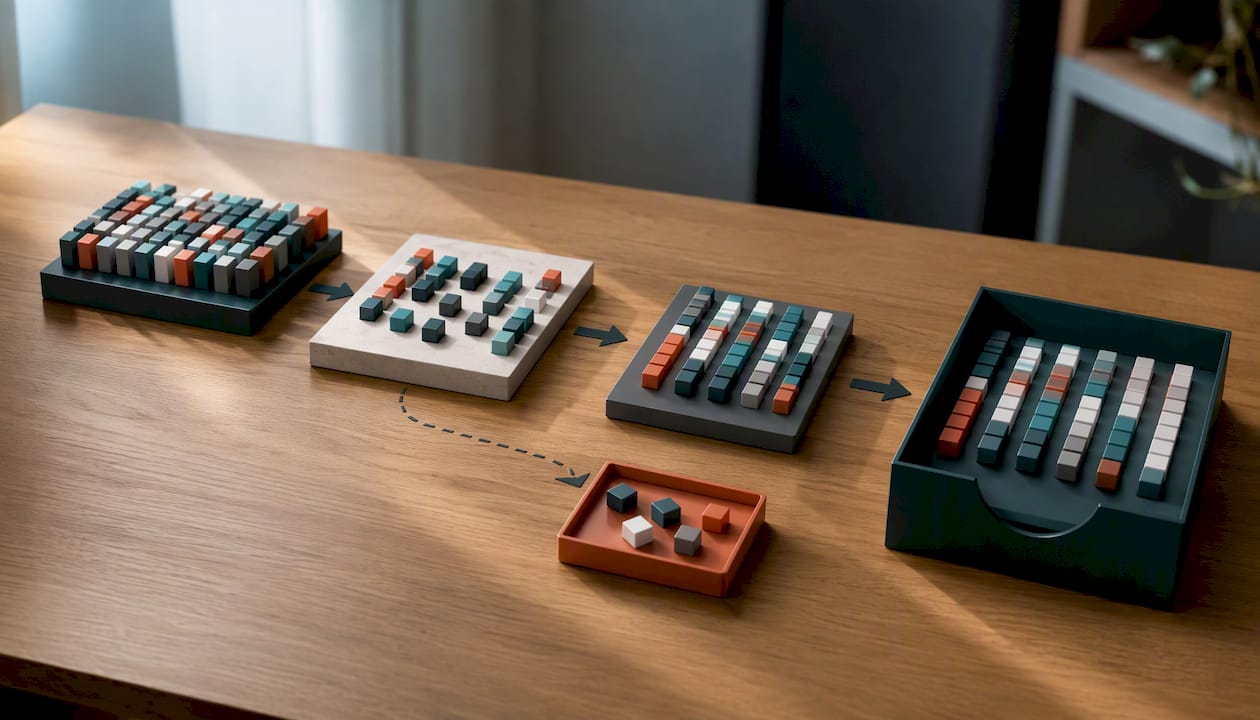
Priporočen format za izvoz je CSV s kodiranjem UTF-8, ker ohrani šumnike (č, š, ž) in ga razume večina sistemov za uvoz podatkov. Izvoz neposredno v XLSX pogosto povzroči težave s skritimi listi ali makri, ki jih nov sistem ne prebere pravilno.
Pred izvozom preverite naslednje:
- Vse formule (npr. izračun kilometrine na podlagi razdalje) pretvorite v statične vrednosti z ukazom "prilepi posebno – vrednosti", sicer se po izvozu izgubijo.
- Odstranite ali razkrijte skrite liste, ker lahko vsebujejo podatke, ki jih pri uvozu spregledate.
- Preverite makro kodo (VBA), če obstaja, in ročno zapišite, kaj počne, preden jo opustite.
- Uskladite enote (km, evri, ure) med Excelom in novim sistemom, ker se razlike v zapisu (npr. 8,5 ur proti 8:30) najpogosteje spregledajo.
Za primerjavo dveh verzij datoteke pred izvozom je uporabno Microsoftovo orodje za primerjavo preglednic, ki prikaže razlike med delovnimi zvezki v dveh podoknih in omogoča izvoz rezultata.
Validacija po uvozu in testiranje
Po vsakem uvozu preverite, ali se števke ujemajo, preden staro evidenco izbrišete ali arhivirate.
Priporočljivo je narediti primerjalno poročilo: izvozite podatke iz novega sistema in jih postavite ob izvorni Excel, vrstico ob vrstico.
- Preverite vsote po mesecih (ure, kilometrina, dnevnice) med staro in novo evidenco.
- Preverite, da so imena oseb in datumi identični, ne le podobni.
- Če najdete odstopanje, popravite mapiranje in uvoz ponovite, ne popravljajte samo posamezne vrstice.
- Vsako verzijo uvoza označite z datumom, da veste, kateri krog testiranja je bil zadnji.
Strokovni nasvet: Ohranite izvorne CSV datoteke vsakega uvoza vsaj šest mesecev. Če se pojavi vprašanje pri inšpekciji, boste imeli dokaz, od kod prihaja vsaka številka.
Upravljanje novonastalega sistema: pravice, revizije in usposabljanje
Ko so podatki v novem sistemu, je naslednji korak nadzor dostopov. V Excelu je omejevanje pravic praktično nemogoče, v namenskem sistemu pa je to osnovna funkcija.
- Določite, kdo lahko ureja pretekle vnose in kdo jih samo pregleduje.
- Vsakemu zaposlenemu dodelite vlogo glede na dejansko delo (vozniki, vodja, računovodstvo).
- Vklopite revizijsko sled, ki zapiše vsako spremembo z uporabnikom in časom.
- Redno pregledujte dnevnik sprememb, posebej pri obračunu kilometrine in dnevnic.
Usposabljanje naj bo kratko in praktično, ne dolgo predavanje o funkcijah. Ena ura z realnimi primeri (kako vnesti pot, kako popraviti napako) je bolj učinkovita kot pisna navodila, ki jih nihče ne prebere.
Strokovni nasvet: Prvi teden po prehodu določite eno osebo, ki odgovarja na vprašanja zaposlenih. Brez tega se ljudje hitro vrnejo k stari Excel datoteki "za vsak primer", kar podaljša prehodno obdobje.
Zmanjšanje administrativnih napak in avtomatizacija poročil
Ročno prepisovanje iz papirja ali beležke v Excel je največji vir napak pri evidenci delovnega časa in potnih stroškov. Vsak prepis pomeni priložnost za napačno številko, napačen datum ali izpuščeno vrstico.
Avtomatizacija poročil rešuje ta problem na dveh ravneh. Prva raven je vnos podatka na mestu dogodka, ne kasneje iz spomina. Ko zaposleni pot zabeleži takoj po vožnji, ne teden dni pozneje, se izognete tipičnemu razhajanju, ki nastane, ko se dogodek in vnos podatka časovno razideta.
Druga raven je samodejni izračun. Namesto da vsak mesec nekdo roko po roki sešteva kilometre in preverja dnevnice v ločenih tabelah, sistem izračuna zneske v realnem času, takoj ko je vožnja ali delovni čas zabeležen. To ne odpravi samo napak pri seštevanju, ampak tudi čas, ki bi ga sicer porabili za pripravo mesečnega poročila.
Poročila, ki bi v Excelu zahtevala ročno filtriranje in pivot tabele, se v namenskem sistemu generirajo samodejno, po zaposlenem, po projektu ali po obdobju. To pomeni, da direktor ali računovodja dobi pregled stanja brez čakanja na to, da mu nekdo pošlje posodobljeno datoteko.
Za mala podjetja je to razlika med tem, da se administracija dogaja vzporedno z delom, in tem, da se administracija dogaja namesto dela ob koncu meseca.
Pravila glede evidence delovnega časa in kazni kot razlog za zamenjavo
Zakon o evidencah na področju dela in socialne varnosti (ZEPDSV) natančno določa, kaj mora evidenca delovnega časa vsebovati in kako dostopna mora biti zaposlenim in inšpekciji. Excel preglednica, ki jo ureja ena oseba na svojem računalniku, težko izpolni te zahteve v vsakem trenutku.
Kazni za neustrezno vodenje evidence delovnega časa segajo do 20.000 evrov, kar je za samostojnega podjetnika ali malo podjetje znesek, ki upraviči vsako naložbo v zanesljiv sistem. Podrobnosti o obveznostih in višini glob so razložene v vodniku o evidenci delovnega časa in ZEPDSV.
Težava z Excelom ni samo v tem, da je ročen, ampak v tem, da je težko dokazati skladnost, če inšpekcija zahteva vpogled za nazaj. Če se datoteka spremeni brez sledi, kdo, kdaj in zakaj, podjetje nima trdnega dokaza, da je evidenca točna. Namenski sistem, ki avtomatsko zapiše čas prihoda, odhoda in vsako spremembo, to dokazno breme prevzame namesto vodje.
Za podjetja z več zaposlenimi je to pogosto odločilni razlog za prehod, bolj kot udobje ali estetika poročil. Regulativa ne prizanaša glede na velikost podjetja, zato je smiselno urediti evidenco, preden pride do nadzora, ne po njem.
Pregled alternativnih rešitev za vodenje evidenc
Ko podjetje preseže Excel, ima na voljo v grobem tri poti. Prva je popoln ERP sistem, ki združuje evidenco delovnega časa, računovodstvo, zaloge in pogosto še kadrovsko funkcijo v enem modulu. Prednost je celovitost, slabost pa cena in dolg čas uvedbe, ki za samostojnega podjetnika ali ekipo desetih ljudi redko upraviči strošek.
Druga pot je specializirana aplikacija za posamezno funkcijo, na primer samo za evidenco delovnega časa ali samo za potne stroške. Taka rešitev je hitreje uvedena, ker rešuje en problem dobro, namesto da poskuša pokriti vse procese podjetja.
Tretja pot je hibridna: podjetje obdrži Excel za analitiko in enkratne projekte, medtem ko ponavljajoče se procese, kot je evidenca ur in kilometrine, prenese v namensko orodje. Pretvorba obstoječe logike iz preglednic v aplikacijo pogosto pospeši sprejem med zaposlenimi, ker se ne uči povsem nov sistem od začetka.
Za samostojne podjetnike in male ekipe je specializirana aplikacija običajno smiselnejša izbira kot ERP, ker rešuje točno tisto, kar Excel ne zmore več: sočasno urejanje, samodejen izračun in revizijsko sled, brez balasta modulov, ki jih podjetje nikoli ne uporabi.
Varnostno kopiranje in arhiviranje starih Excel evidenc
Preden ukinete stare Excel datoteke, jih arhivirajte, ne izbrišite. Stare evidence so lahko potrebne pri davčnem nadzoru ali ob spornem obračunu za nazaj.
Priporočena praksa je preprosta: naredite eno kopijo v izvorni obliki (XLSX z ohranjenimi formulami) in eno kopijo v CSV obliki za primer, da bo original čez leta neuporaben zaradi zastarelega programa. Obe verziji shranite na dveh ločenih mestih, na primer na lokalnem disku in v oblaku.
Datoteke poimenujte po enotnem pravilu, na primer po letu in mesecu obračuna, ne po naključnem imenu, ki ga je izbral nekdo pred tremi leti. To omogoči, da tudi novo zaposlena oseba brez razlage najde pravo verzijo.
Priporočljivo je arhiv obdržati vsaj toliko časa, kot to zahteva davčna zakonodaja za hrambo poslovne dokumentacije, po možnosti dlje. Enkrat letno preverite, ali so arhivske datoteke še berljive in ali kdo od zaposlenih morda še vedno uporablja staro verzijo namesto novega sistema. Ta zadnja točka je pogosto spregledana, a prav zaradi tega nastanejo dvojne evidence, ki jih kasneje težko uskladite.
Vpliv zamenjave na zakonsko skladnost
Zamenjava evidenc ne sme biti samo tehnični projekt, ampak mora izboljšati, ne poslabšati, skladnost s predpisi. Med prehodom nastane kratko okno, ko del podatkov še ni v novem sistemu, del pa je že tam, in prav v tem obdobju najpogosteje pride do napak pri obračunu.
Zagotovite, da nov sistem izpolnjuje zahteve ZEPDSV glede vsebine evidence delovnega časa, torej beleženje prihoda, odhoda, odmorov in nadur za vsakega zaposlenega posebej. Preverite tudi, da so pravila za kilometrino in dnevnice v sistemu usklajena z veljavnimi zneski, ne s starimi vrednostmi, ki so bile morda vpisane v Excel pred leti in nikoli posodobljene.
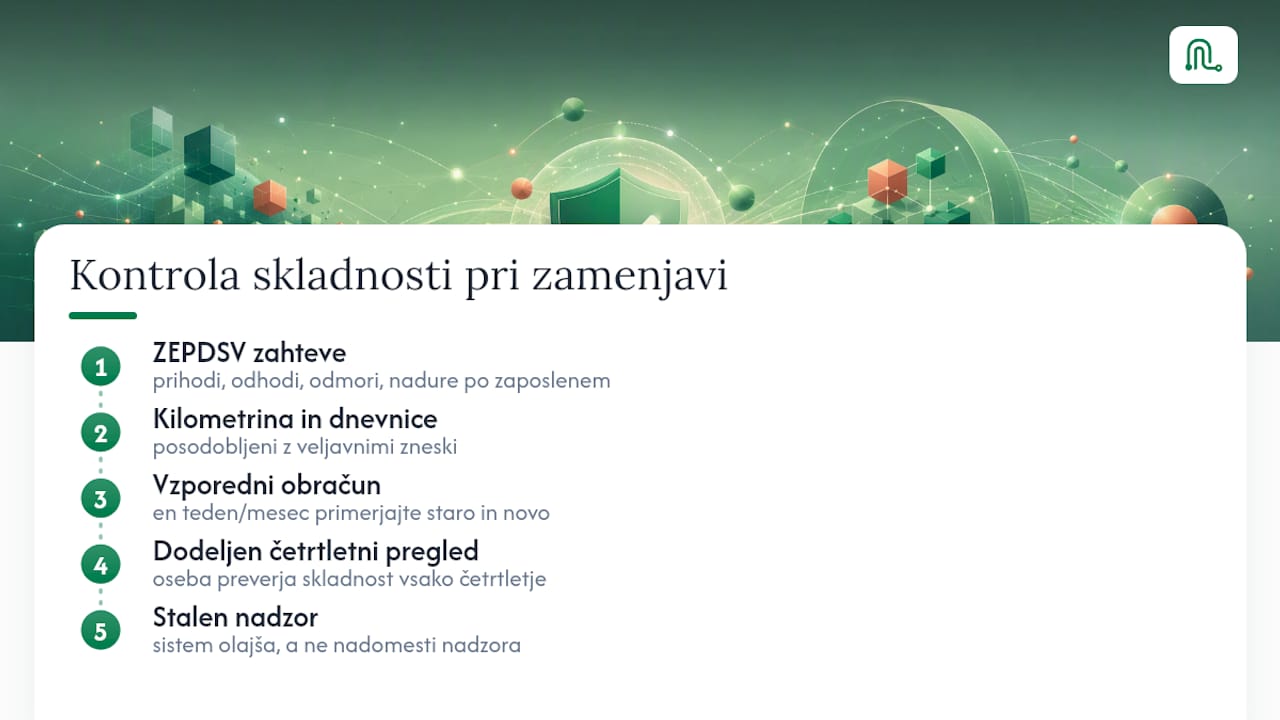
Med prehodom vodite vzporedni zapis: en teden ali mesec obračunavajte po starem in po novem sistemu ter primerjajte rezultat, preden staro evidenco povsem opustite. Tako odkrijete morebitne razlike, preden se te odrazijo na plačilni listi ali v davčnem obračunu.
Po zaključku migracije določite osebo, ki enkrat na četrtletje preveri, ali sistem še ustreza zakonskim zahtevam, saj se zneski kilometrine, dnevnic in pravila evidentiranja od časa do časa spremenijo. Skladnost ni enkratna naloga ob zamenjavi, ampak stalen proces, ki ga nov sistem olajša, a ne nadomesti nadzora.
Priporočila za upravljanje sprememb med zamenjavo
Tehnično uspešna migracija lahko spodleti, če zaposleni novega sistema ne sprejmejo. Največji upor običajno ne pride od tehnologije, ampak od navade: ljudje so se navadili na svoj Excel in ga branijo, tudi če je nepregleden.
Komunikacija naj se začne pred prvim dnem uvedbe, ne šele, ko je sistem že v uporabi. Zaposlenim povejte, zakaj se evidenca menja (manj ročnega vnosa, manj napak pri obračunu, hitrejši dostop do lastnih podatkov), ne le, da se menja.
Imenujte enega ali dva "ambasadorja" med zaposlenimi, ki sistem preizkusijo prvi in nato pomagajo sodelavcem pri vprašanjih. To razbremeni vodjo projekta in pospeši sprejem, ker vprašanja rešuje kolega, ne le navodilo na papirju.
Med prehodnim obdobjem redno sporočajte napredek: koliko podatkov je že preneseno, kaj je še v Excelu in kdaj bo stari sistem ukinjen. Nejasen datum prehoda je pogost razlog, da se zaposleni vračajo k stari datoteki "za varnost", kar podaljša obdobje dvojnega vodenja evidenc in poveča tveganje za neskladja.
Ob koncu migracije jasno sporočite datum, ko Excel evidenca preneha biti veljavna referenca. Brez tega roba se prehod vleče v nedogled.
Perspektiva avtorja: kaj resnične migracije naučijo podjetja
Pri spremljanju projektov prehoda iz Excela opažam eno stalnico: podjetja podcenjujejo čiščenje podatkov in precenijo tehnično uvedbo sistema. Uvoz podatkov je redko problem. Problem je preglednica, polna izjem, ki jih je pred leti vnesla oseba, ki že ni več zaposlena.
Rešitve, kot je Nalog, so uporabne prav zato, ker zaposlenim ni treba razumeti nove logike od začetka. Glasovni vnos poti in samodejen izračun kilometrine ter dnevnic v realnem času pomenita, da se administracija zgodi ob dogodku, ne ob koncu meseca, ko že nihče ne pomni podrobnosti.
Prehod, ki uspe, ni tisti z najlepšim novim sistemom, ampak tisti, kjer je vodja vztrajal pri vzporednem preverjanju vsaj en mesec.
— Rok
Kako začeti prehod na nalog.si
Če ste prebrali do tu, verjetno že veste, da Excel ni več pravi odgovor za evidenco delovnega časa, potne naloge in kilometrino. Alternativa ročnemu vodenju preglednic za samostojne podjetnike in ekipe omogoča, da se vnos poti in ur zabeleži glasovno ali prek Bluetooth povezave in izračuna kilometrino ter dnevnice po veljavnih pravilih.
Modul za evidenco delovnega časa reši ravno tiste znake, ki jih omenjamo zgoraj: več verzij datoteke, ročni vnos in počasno iskanje starih podatkov. Ločen modul pokriva potne naloge in obračun stroškov, tretji pa je prilagojen samostojnim podjetnikom, ki potrebujejo enostavno rešitev brez odvečnih funkcij.
Za podjetja s terenskimi ekipami je na voljo tudi rešitev za vožnje na terenu. Če razmišljate o zamenjavi Excel evidenc, preverite cenik in začnite z brezplačnim preizkusom ali se za pilotni prehod obrnite neposredno prek strani nalog.si.
Viri
Za tehnično plat migracije so uporabna Microsoftova navodila za primerjavo dveh verzij delovnega zvezka in za iskanje ter zamenjavo besedila v Excelu, ki pomagajo pri čiščenju podatkov pred izvozom.
Za začetek brez sistema je uporabna brezplačna predloga za evidenco pregledov opreme, ki pokaže, kako strukturirati podatke, preden jih preselite naprej.
Signale za prehod z Excela na spletno aplikacijo dodatno potrjujeta strokovna članka:
- Primerjava dveh različic delovnega zvezka s primerjavo preglednic
- Stran
- Iz Excel tabel do zmogljive aplikacije: Digitalizacija brez bolečin in visokih stroškov | Kalmia
Za registracijske in pravne formalnosti ob širši digitalizaciji podjetja je na voljo tudi SRO Online.